

Agent プリセットを保存
再利用できる指示・ツール・環境設定を保存して検証します。
設定を再利用する場合は Agent プリセットを保存します。プリセットなしで直接実行するには、API クイックスタートから始めてください。
1. Project を開く
cloud.mosoo.ai にサインインします。mosoo は新しいアカウントに Default Project を作成します。リソースと使用量を分ける必要がある場合は、Project switcher から別の Project を作成するか開きます。
2. Provider key を追加する
Config → Providers を開きます。使用する runtime に対応する key を追加し、必要に応じて接続テストを実行します。準備が整った runtime はページ上部に表示されます。
Provider credential は現在の Project に属します。保存済み key はマスクされ、エクスポートした Agent package には含まれません。
3. Agent を作成する
Agents → Create agent を開き、名前を入力して runtime を選択します。
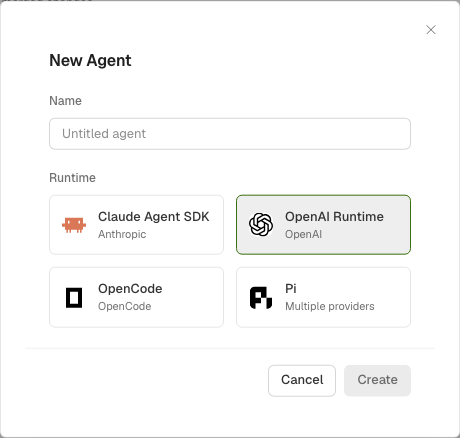
- Claude Agent SDK は Anthropic key を使用します。
- OpenAI Runtime は OpenAI 互換 key を使用し、互換性のある Responses API endpoint が必要です。
- OpenCode は custom OpenAI-compatible endpoint を含む、対応する Provider credential を使用できます。Project にカスタム OpenAI-compatible Provider だけを設定した場合、デフォルトは引き続き OpenCode です。
- Pi は Project 内の互換性のある組み込み・カスタム Provider で明示的に選択する runtime です。カスタム endpoint が実装するプロトコルを選択してください。Chat Completions、Responses、Anthropic Messages、Google Gemini に対応します。
4. 動作を設定する
Preview でモデルと system prompt を設定します。必要な場合だけ Skill・MCP server・custom Environment を追加します。
5. プリセットをテストする
左側の Preview pane から代表的なタスクを送信します。回答、tool call、ファイル、失敗時の動作を確認してください。実行の詳細は Logs、モデル使用量は Cost で確認できます。
6. 保存済みプリセットを再利用する
保存したプリセットは v2 の configuration: {type: "agent", agent_id: "Agent ID"} で呼び出せます。このパスに公開は不要です。公開済み設定を使うフローが必要な場合に Publish から draft を公開します。既存 Session は受付時の設定を保持します。
公開後、提供方法を選択します。
- Thread — mosoo console 内で作業を開始します。
- API Access — Agent ID を取得し、Public Thread API を呼び出します。
- Instruction for LLM — 対応する coding-agent workflow 向けの Agent 指示をコピーします。