

保存 Agent 预设
保存并测试可复用的指令、工具与环境配置。
需要复用配置时可以保存 Agent 预设。无需预设直接执行,请从 API 快速开始 开始。
1. 打开 Project
登录 cloud.mosoo.ai。新账号会自动创建 Default Project。当你需要独立的资源与用量边界时,可通过 Project switcher 创建或切换 Project。
2. 添加模型服务商密钥
打开 Config → Providers。为准备使用的 runtime 添加 key,并按需执行连接测试。配置完成后,页面顶部会显示 runtime 已就绪。
Provider 凭据只属于当前 Project。保存后的 key 只显示掩码,导出的 Agent package 也不会包含凭据。
3. 创建 Agent
打开 Agents → Create agent,填写名称并选择 runtime。
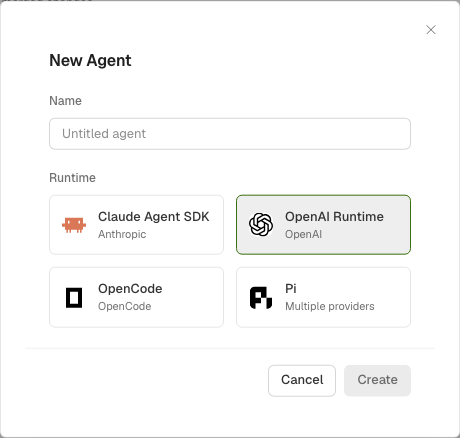
- Claude Agent SDK 使用 Anthropic key。
- OpenAI Runtime 使用 OpenAI-compatible key,并要求 endpoint 支持相应 Responses API。
- OpenCode 可使用支持的 Provider 配置,包括自定义 OpenAI-compatible endpoint。Project 仅配置自定义 OpenAI-compatible Provider 时,仍默认使用 OpenCode。
- Pi 需要显式选择,可使用 Project 中兼容的内置和自定义 Provider。自定义 endpoint 需选择其实现的模型协议;Pi 支持 Chat Completions、Responses、Anthropic Messages 和 Google Gemini。
4. 配置行为
在 Preview 中设置模型和 system prompt。只有预设确有需要时才添加 Skills、MCP servers 或自定义 Environment。
5. 测试预设
在左侧 Preview 中发送具有代表性的任务。验证回答、工具调用、文件以及失败行为。用 Logs 查看执行细节,用 Cost 查看模型用量。
6. 复用已保存的预设
保存后可在 v2 中使用 configuration: {type: "agent", agent_id: "Agent ID"} 引用预设,这条路径不需要发布。如果要使用已发布配置的交付流程,再从 Publish 发布草稿;已有 Session 始终保留接纳时的配置。
发布后选择交付方式:
- Thread:在 mosoo 控制台中开始工作。
- API Access:取得 Agent ID,通过 Public Thread API 调用。
- Instruction for LLM:复制适用于受支持 coding-agent 工作流的指令。